WordPressでショートコードを使って動画を埋め込むメリットと、表示崩れを避ける注意点を解説します。
7promは、WordPress上で広告なしの動画LPを作成し、QR導線、CTA、公開期限、埋め込み制限、再生分析までをまとめて扱うためのサービスです。この記事では「WordPressショートコードで動画を埋め込むメリットと注意点」をテーマに、検索流入と実際の成約導線の両方から整理します。
ショートコードの基本
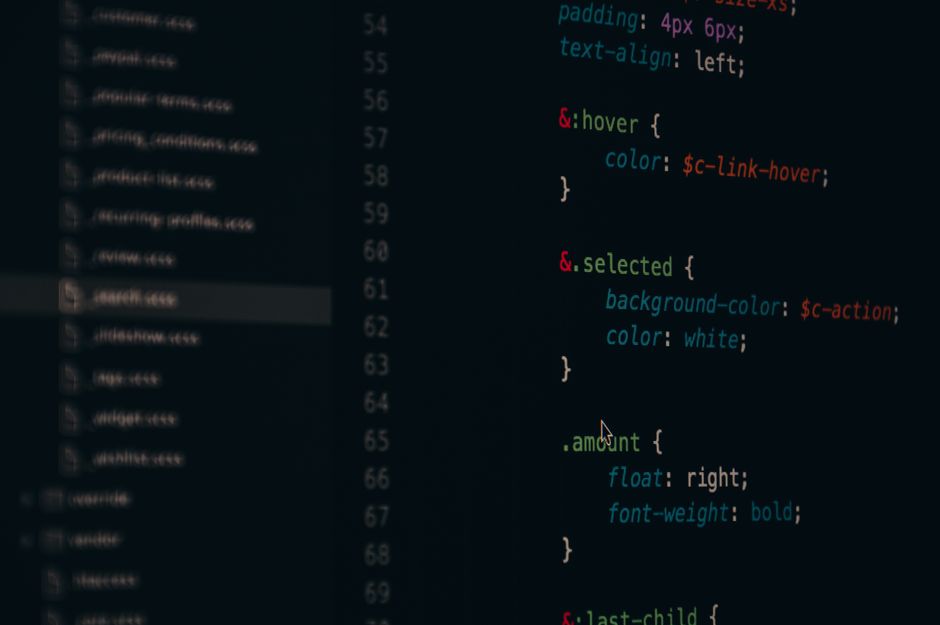
ショートコードは、WordPressの固定ページや投稿に機能を差し込むための仕組みです。動画LPや埋め込み表示にも活用できます。
ブロックとの違い
ページ本文を編集する担当者でも、決まったショートコードを置くだけで動画表示を再利用できるため、制作会社の運用にも向きます。
7promでの設定イメージ
- 動画タイトルと説明文を入力する
- 公開範囲、期限、CTAを確認する
- QRや埋め込み先ドメインを必要に応じて管理する
- 公開後に再生状況を見て改善する
埋め込み時の注意
- 横幅と余白をスマホで確認する
- 複数設置時の読み込みを確認する
- 権限のある担当者だけが編集する
- 公開後に表示崩れを検証する
特に、制作会社、講座運営者、店舗キャンペーンのように「動画を見たあとに行動してほしい」場面では、動画単体ではなくLPとして設計することが成果に直結します。
運用チェック
公開前には、スマートフォンでの表示、動画の長さ、CTAの文言、公開終了後の案内、検索に出すかどうかを確認します。SEO対象にする記事やサービスページでは、タイトル、メタ説明、FAQ、内部リンクを整えることでAI検索にも文脈が伝わりやすくなります。
よくある質問
ショートコードはブロックエディタでも使えますか?
使えます。ショートコードブロックや本文内に配置して表示を確認します。
表示崩れを避けるには?
固定幅ではなくレスポンシブ幅で表示し、スマホとPCの両方で確認します。
次の一歩: WordPressへ動画を埋め込むなら、7promのサービスページで公開方法と運用イメージを確認してください。
Next Step
WordPressへ動画を埋め込む
7promなら、動画・CTA・公開期限・埋め込み制限をまとめて管理できます。まずはサービス全体の流れを確認してください。
Related Articles
関連記事